
 043-223-7500
営業時間(平日)9:00~17:30
※土日祝・年末年始を除く
 043-223-7500
営業時間(平日)9:00~17:30
※土日祝・年末年始を除く

探す手間から解放
進化した現場一覧

進化した現場一覧
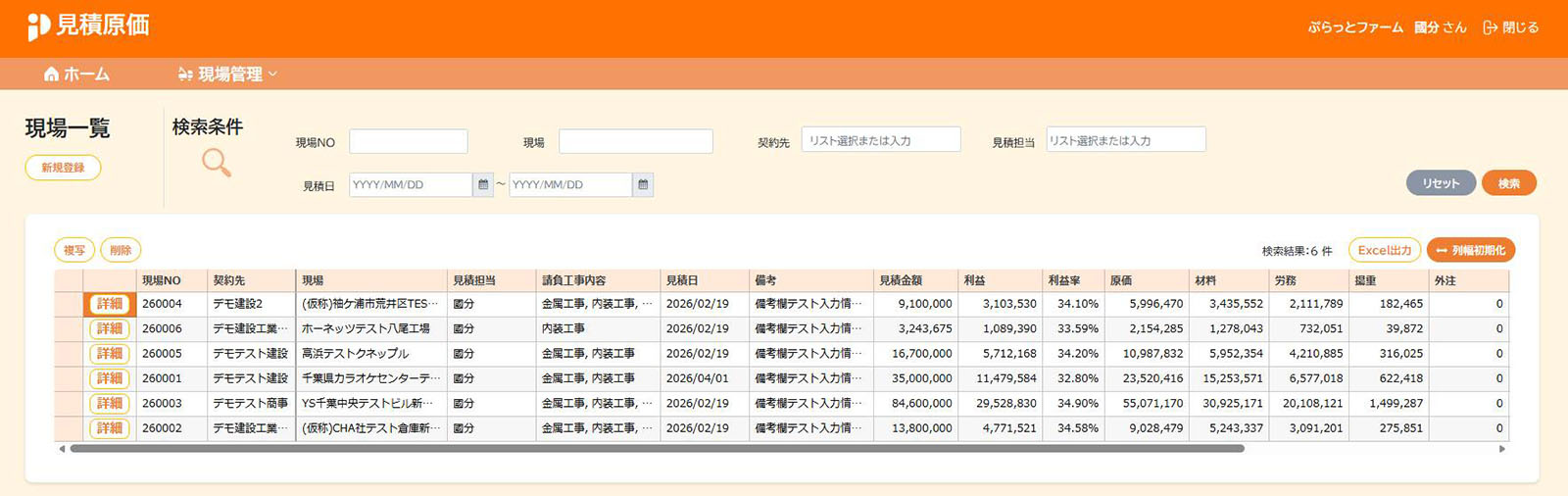
検索機能の強化
「現場NO」や「見積日」期間指定など、検索軸が大幅に増加。
目的のデータが探しやすいように設計しました。
情報量と視認性向上
一覧画面のままで「利益・利益率・各原価」の内訳まで一目で把握可能に。
詳細ボタンを開く手間を省くよう設計しました。
直感的な操作
グリッド内の行を選択または対象のセルを選択し、「新規登録」「複写」操作が行えます。
「Excel出力」は現場一覧を出力します。 またお好みの列幅に操作すると、列幅が自動保存されます
転記・入力ミスをゼロへ
整列した見積概要

整列した見積概要
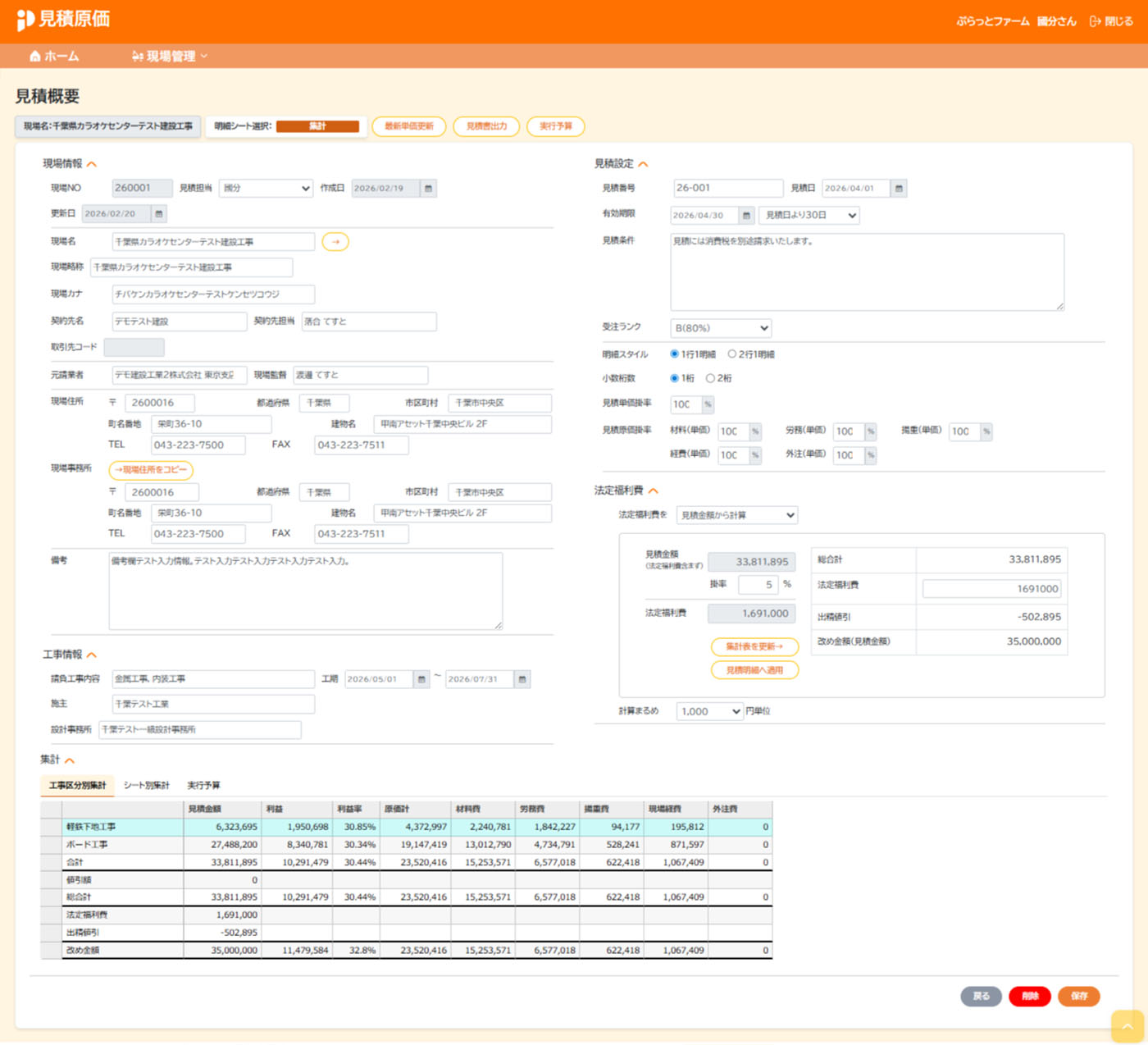
必須項目は4つ
「見積担当」「現場名」「現場略称」「契約先名」の4つが必須項目になっていますので、ひとまず仮の登録保存も可能。
明細スタイル設定
「1行1明細」「2行1明細」の表示切替がいつでも可能。
業務に応じて使い分けてください。
見積単価掛率
作成する見積明細シートに適用する掛率設定。
掛率設定後も見積概要内で随時変更可能。
見積原価掛率
5つの原価単価(材料・労務・揚重・経費・外注)掛率設定。
見積単価掛率と同じく、随時変更可能。
4つのリスト選択 法定福利費
作成する見積明細シートに適用する法定福利費設定。
見積明細シート作成後に「見積明細へ適用」ボタンを押すことで自動計算が適用されます。
工事区分別集計・シート別集計・実行予算
作成した見積明細シート内の情報を自動集計。
工事区分別集計では、軽鉄下地工事やボード工事などの区分別に集計します。
施工単価表の最新単価を適用
各現場ごとに「最新単価更新」ボタンを押すことで、施工単価表の最新単価を取込みます。
※A現場を作成し見積書発行までの処理を行った後、施工単価表の各単価が変更・保存された場合、「最新単価更新」ボタンを押すと過去の単価が上書きされます。元に戻す処理はありませんので、操作は慎重に行ってください。
使用頻度の高い見積書はテンプレート登録
現場に応じて見積書出力

テンプレート対応の見積書出力
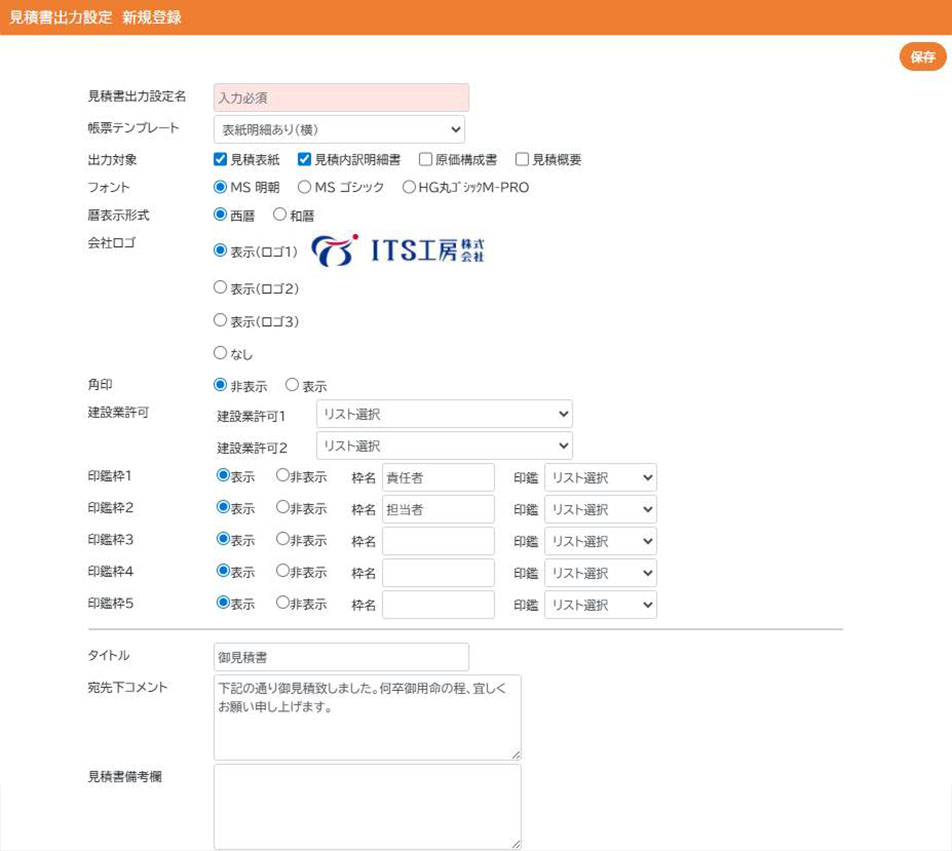
テンプレート対応の見積書出力
新規テンプレート登録
提出される取引先ごとに合わせた条件の見積書出力テンプレートの登録設定が可能。
フォント、西暦和暦、会社ロゴ、角印、担当印、消費税込みを含む見積書内の表示設定が行えます。
見積概要情報を呼び出し表示
宛先(契約先)情報、現場名、工事内容、工期・納期、見積有効期限、見積条件などは見積概要を参照。
手入力編集可能。
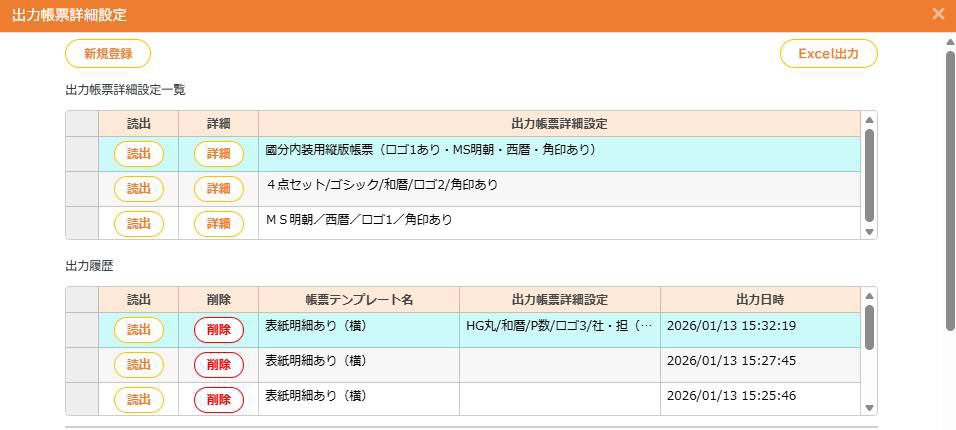
詳細表示の出力履歴
テンプレート利用有無、出力日時表示を一覧化。
「読出」ボタンを押すことで、対象履歴を再表示します。 ご不要な場合は、履歴を「削除」し管理してください。
「消費税を含まない」選択時
「御見積金額に消費税は含みません。」の文字を自動表示。
変更の場合は直接手入力してください。この場合は、見積書の消費税項目に上記文字が表示されます。
NET金額
消費税抜きのNET金額を登録していただくと、見積書には消費税ありの金額も自動計算表示します。
NET金額
消費税抜きのNET金額を登録していただくと、見積書には消費税ありの金額も自動計算表示します。
基本情報はマスタ自社情報と連携
会社ロゴや角印・認印画像、住所、連絡先、URL、E-mail、インボイス登録番号、建設業許可などの情報は、マスタ自社情報に記載のある情報を読み出します。
見積明細シート情報
実行予算で数字視認、追加更新で確定へ

実行予算で数字視認、追加更新で確定へ
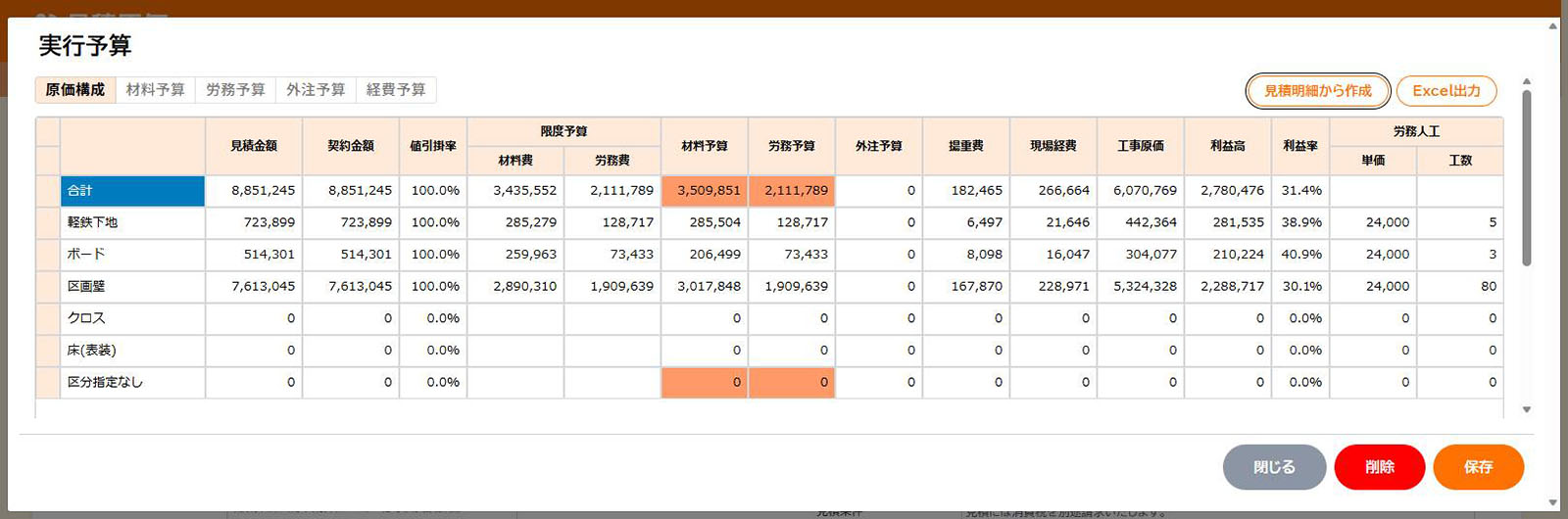
「見積明細から作成」より読み込む
作成した見積明細シート情報を読み込みます。
「原価構成・材料予算・労務予算・外注予算・経費予算」タブごとに情報が集約され、
「原価工事区分のサブタブ表示し、区分ごとの材料をリスト表示します。
「発注数量変更」「材料追加」もこの画面で行えます。
Excel出力
情報を読み込んだ実行予算は、「Excel出力」ボタンを押すと出力されます。
見積原価に関する資料請求やお申込みは専用フォームをご利用ください。

お電話でのお問い合わせ
043-223-7500営業時間(平日)9:00~17:30
※土日祝・年末年始を除く

メールでのお問い合わせ


© 2025 ITS-koubou Inc.
