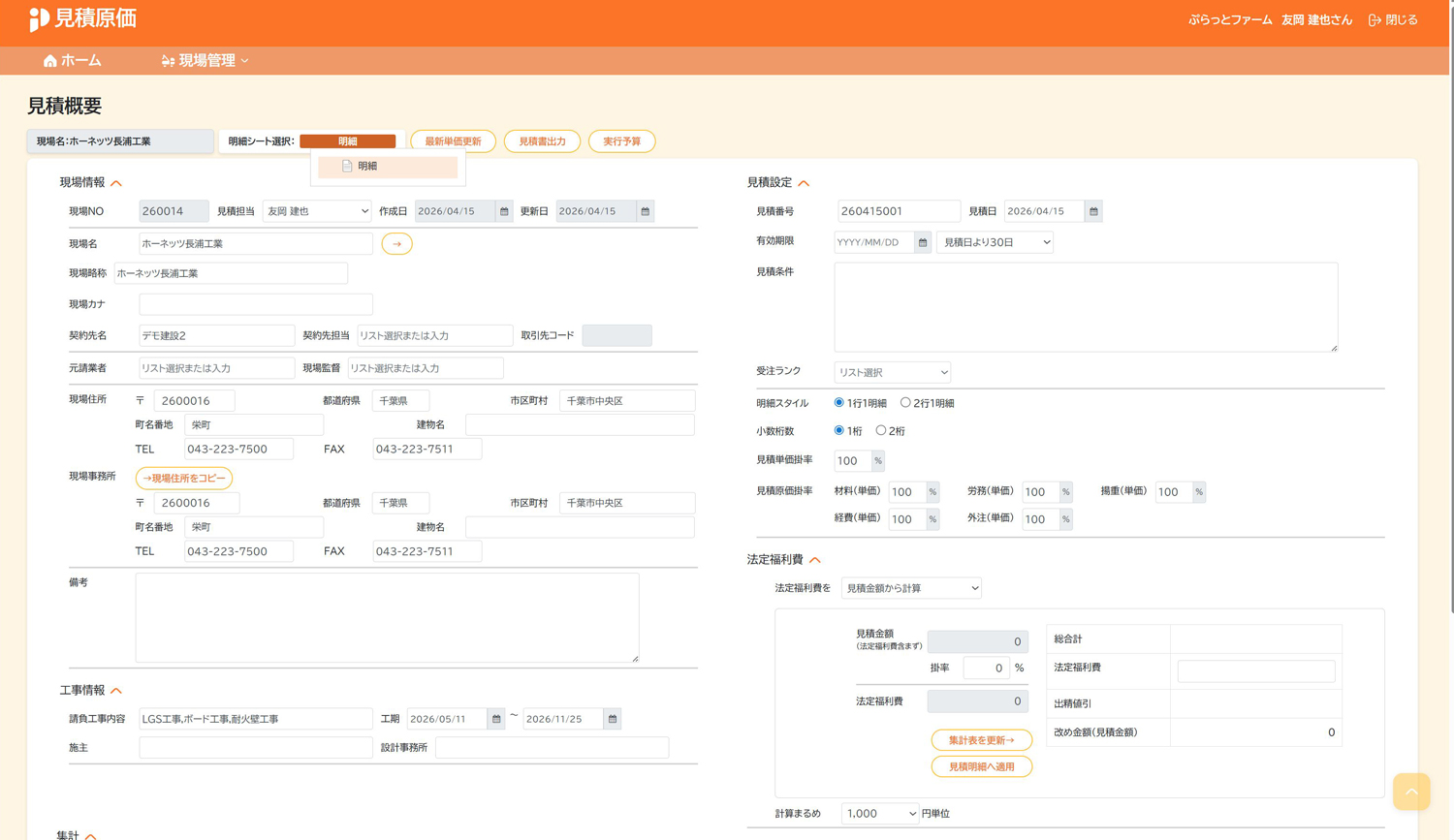
見積作成デモへようこそ
見積原価では元請資料(エクセル)を読み込み見積書作成が可能です。
1/19
次へ
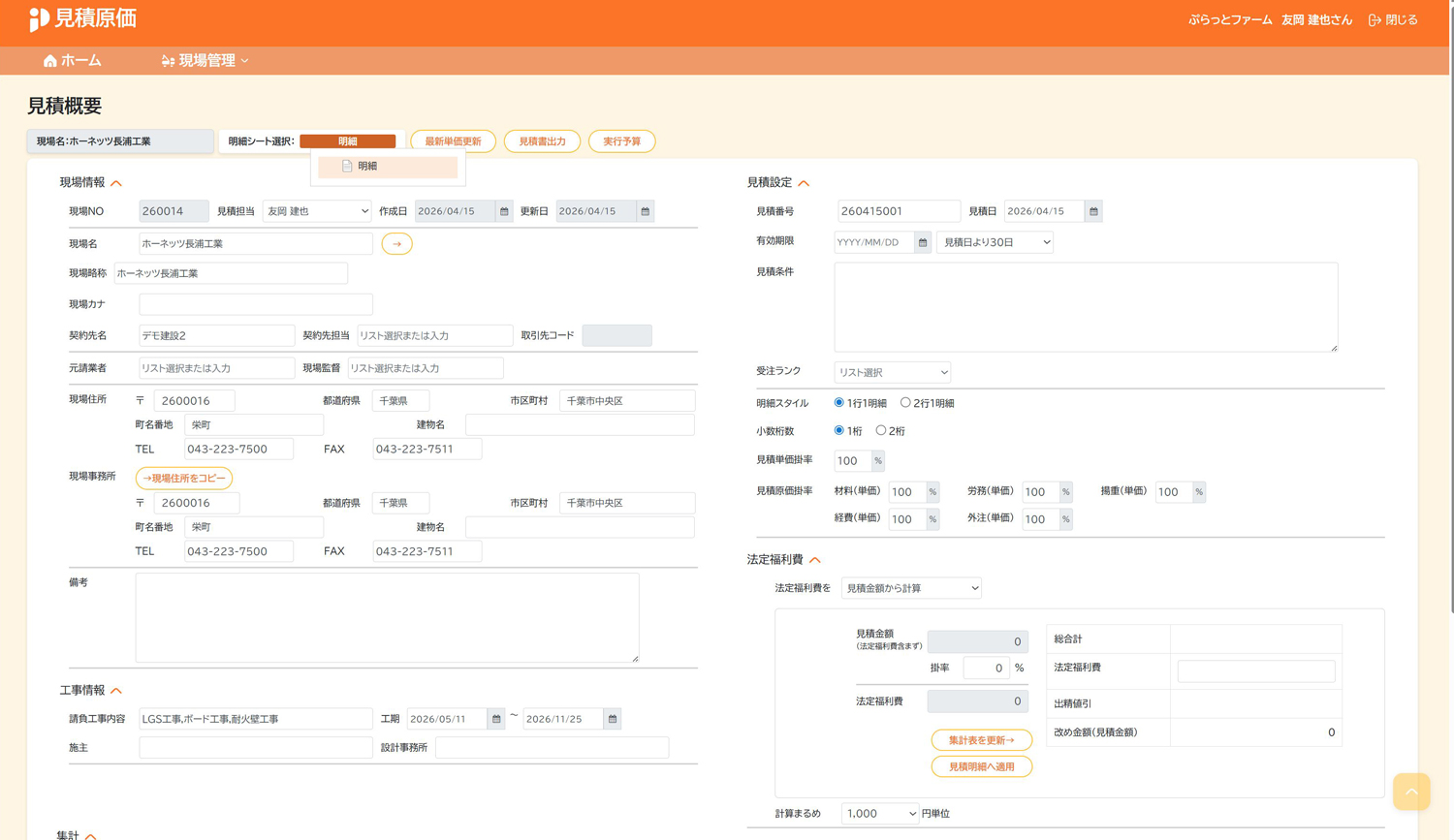
見積概要画面の明細シート選択:明細をクリックします。
←
2/19
次へ
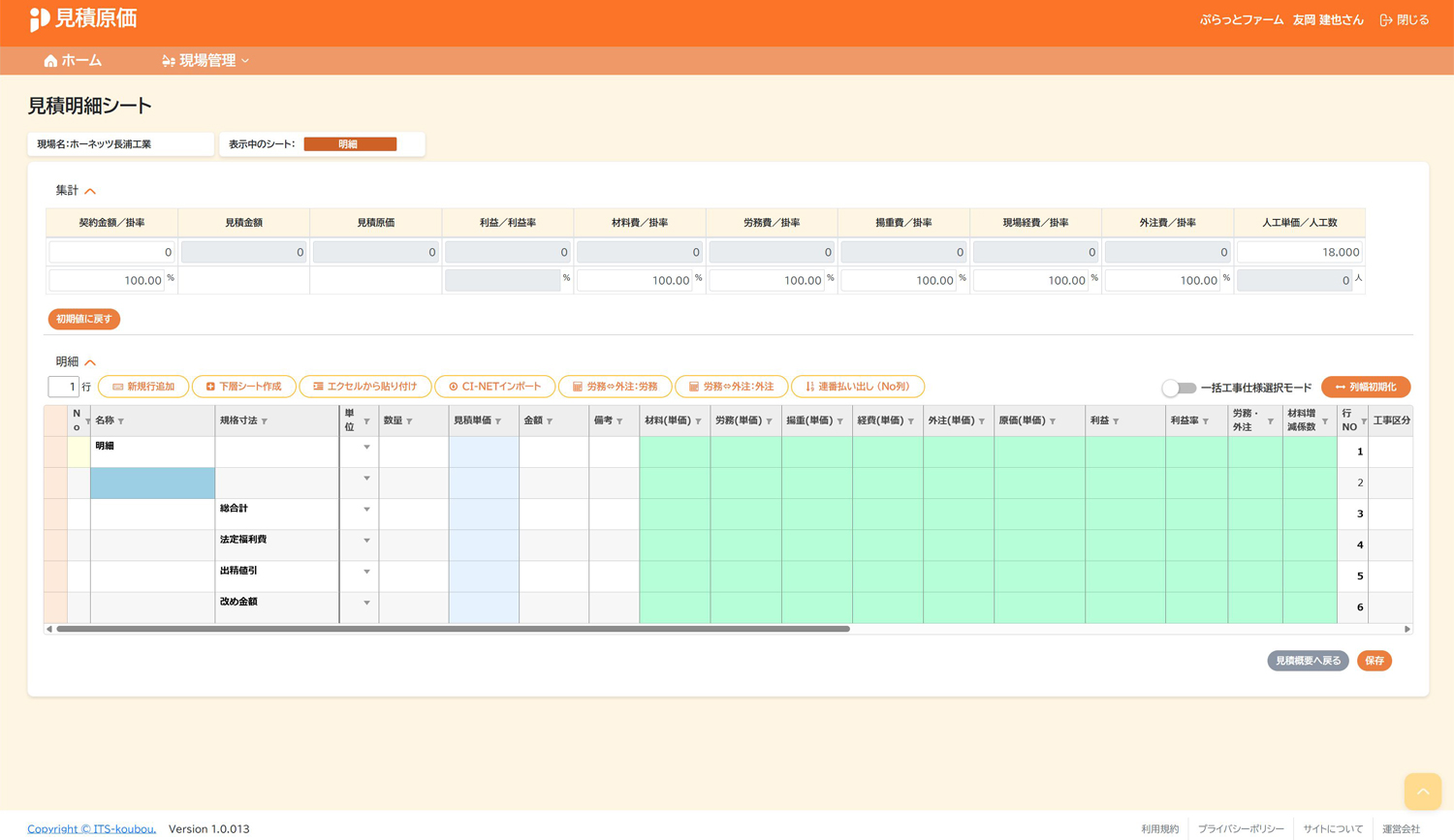
2行目の空白行を選択した状態で下層シート作成をクリックします。
←
3/19
次へ
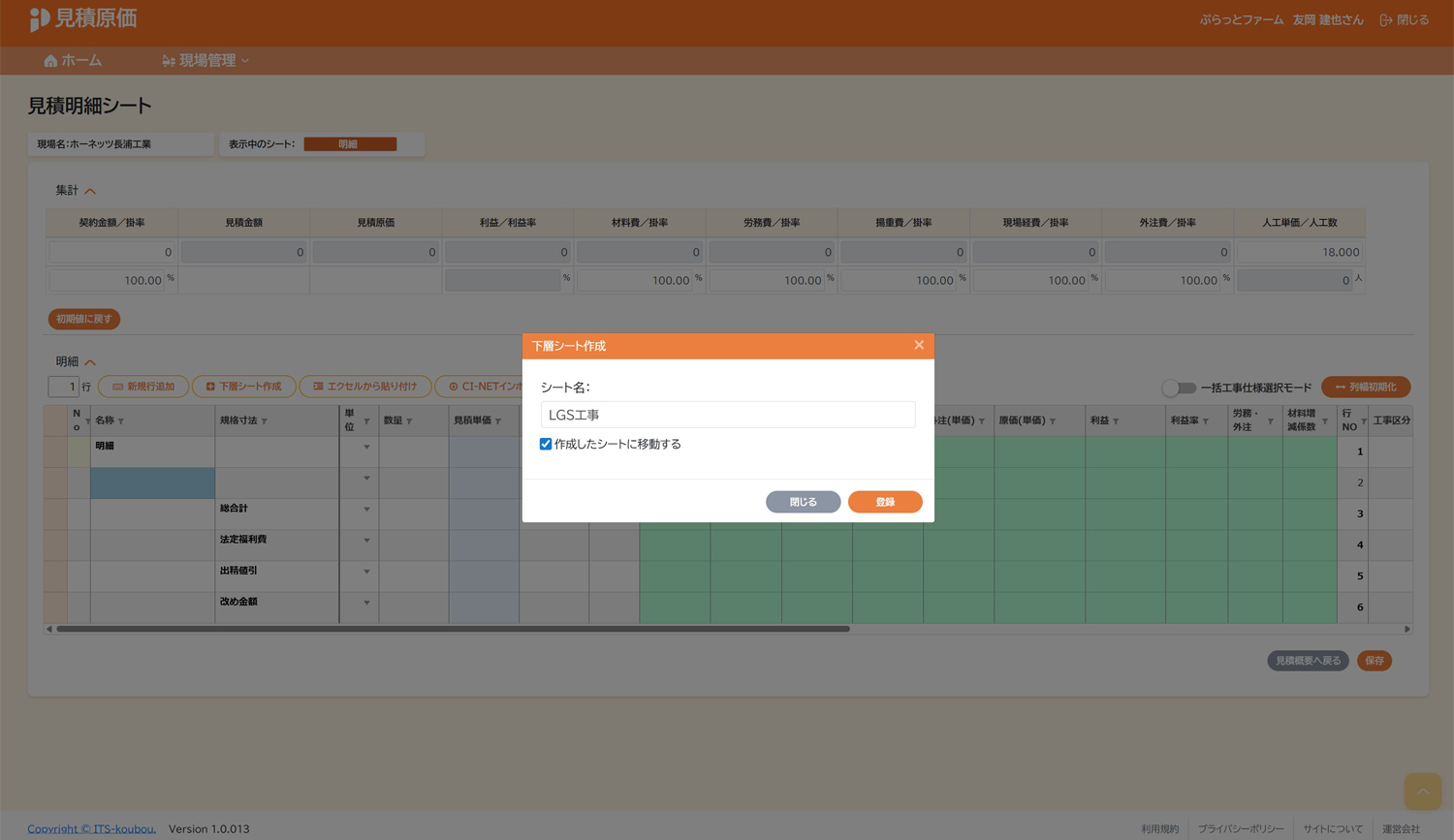
シート名を記入して「作成したシートに移動」にチェックを入れたら登録をクリックします。
←
4/19
次へ
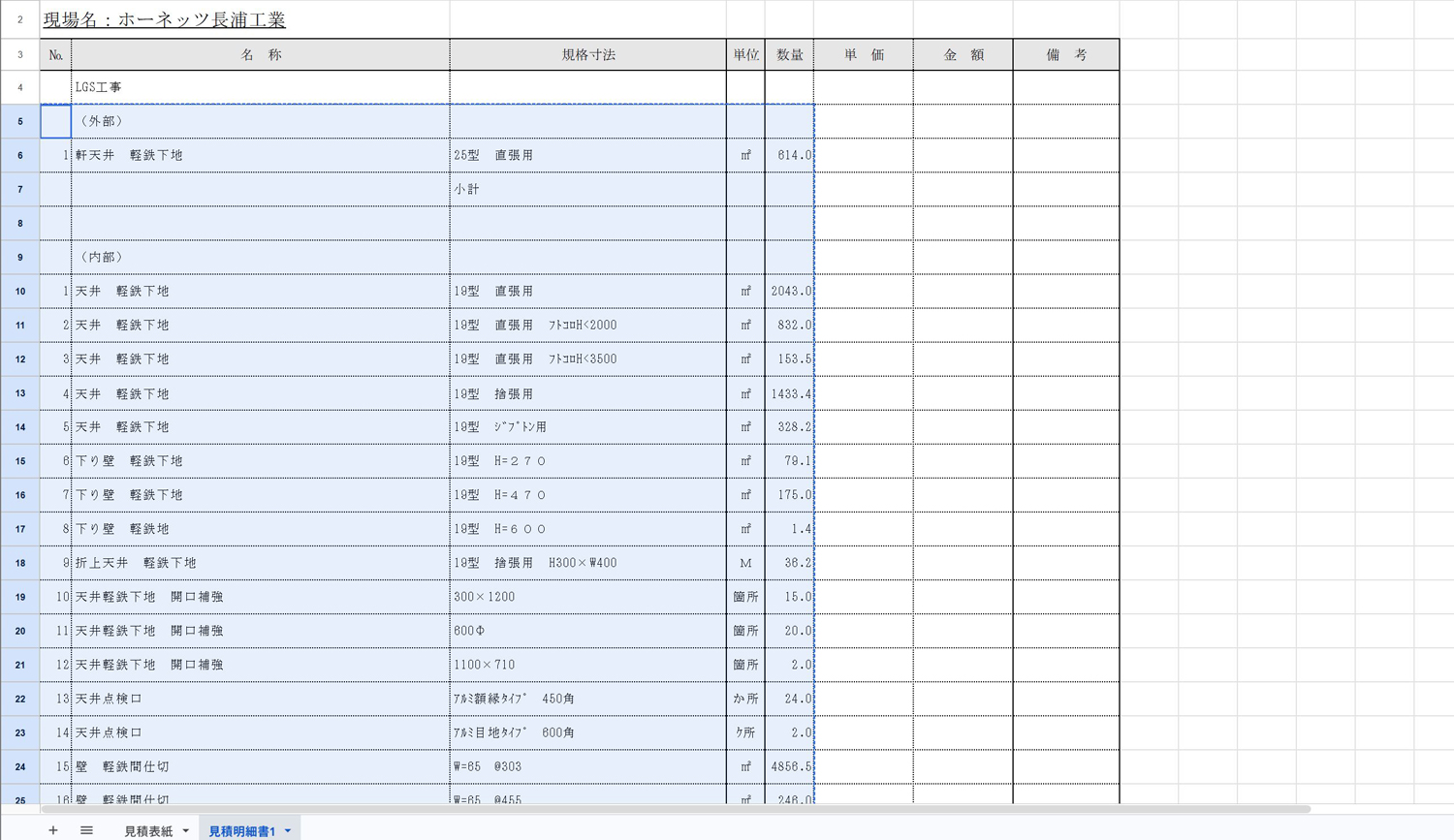
元請資料をエクセルで表示し、取り込む箇所をコピー(Ctrl+C)します。
←
5/19
次へ
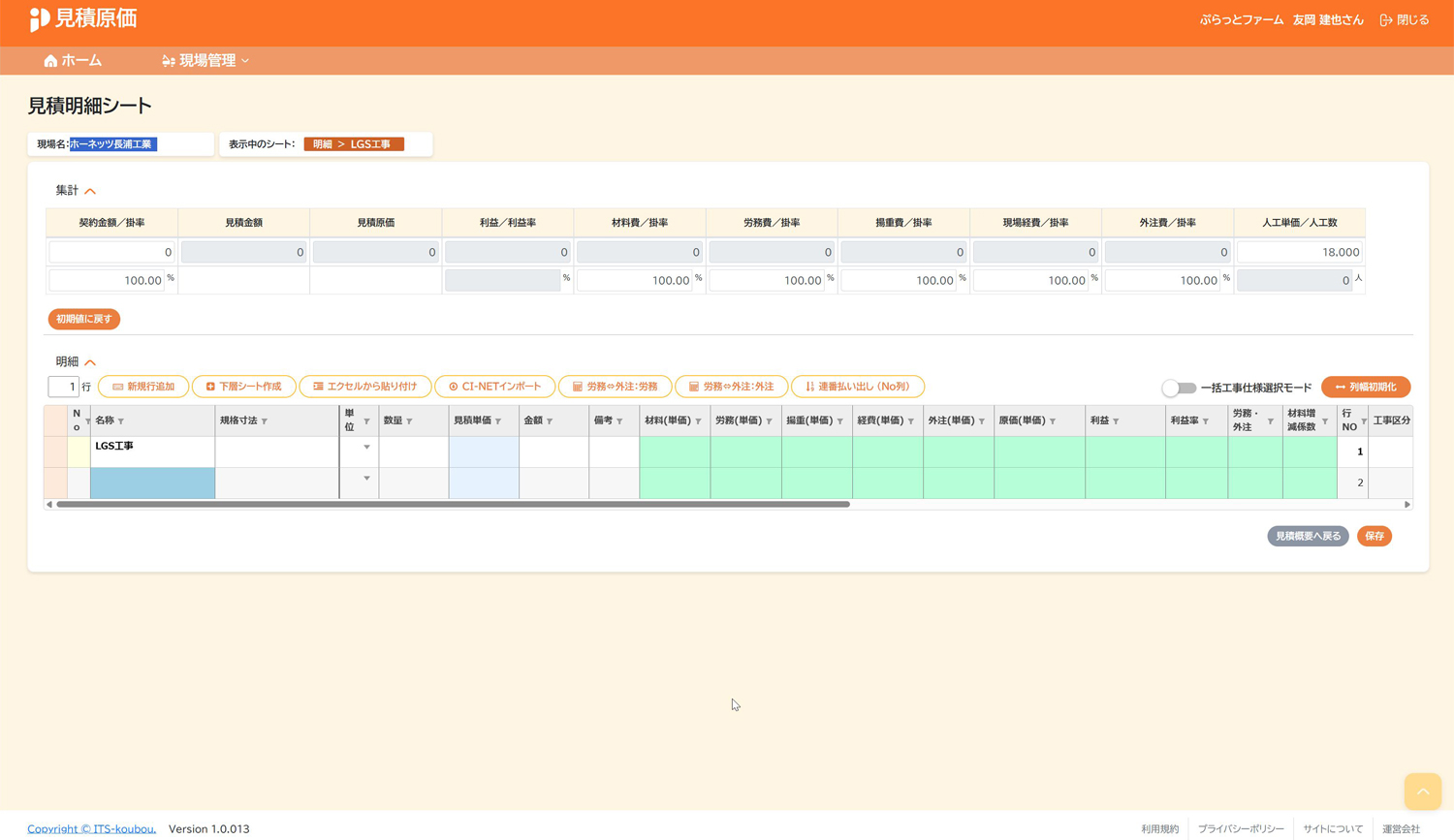
見積原価に戻り、エクセルから貼り付けをクリックします。
←
6/19
次へ
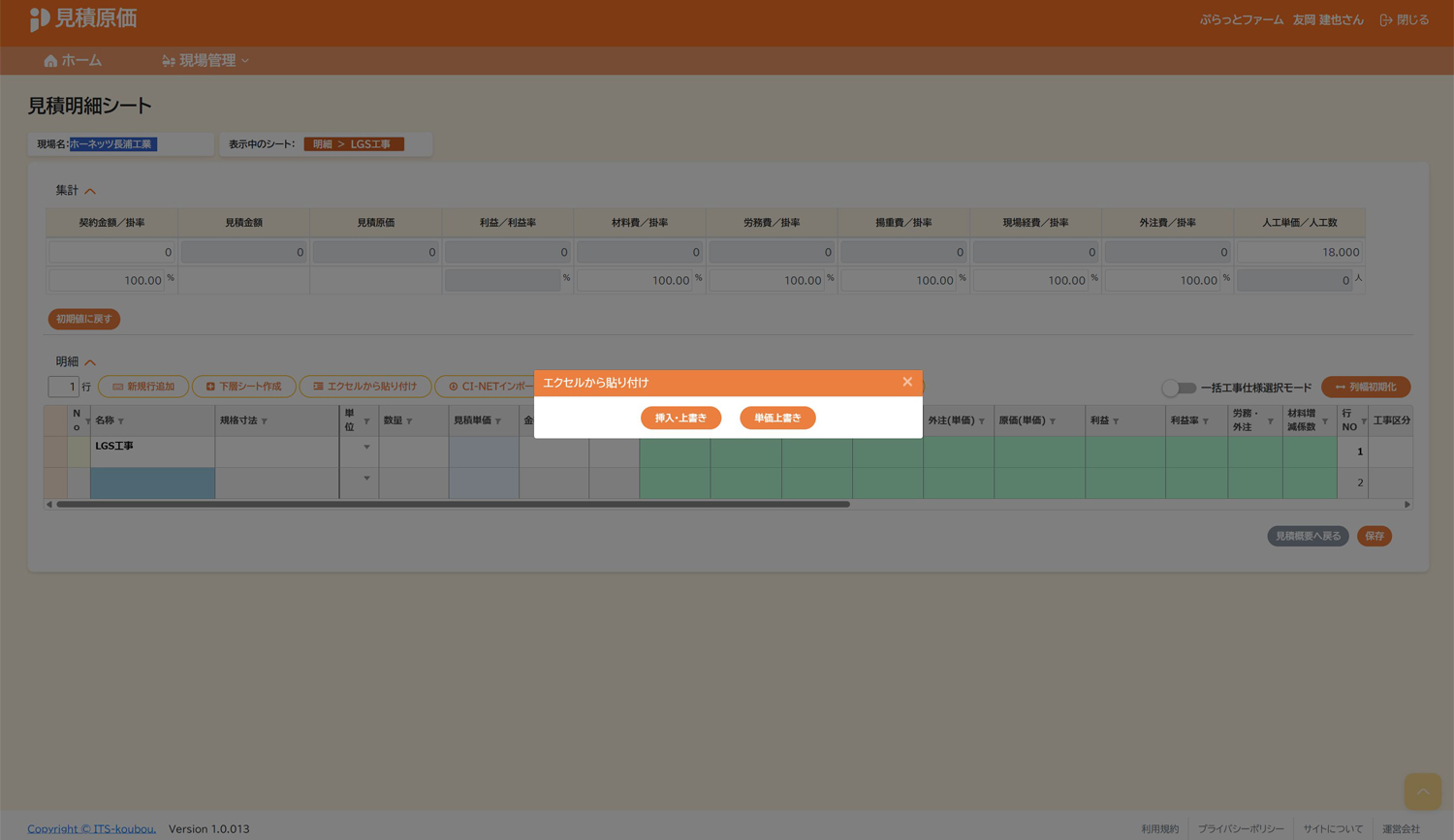
挿入・上書きをクリックします。
←
7/19
次へ
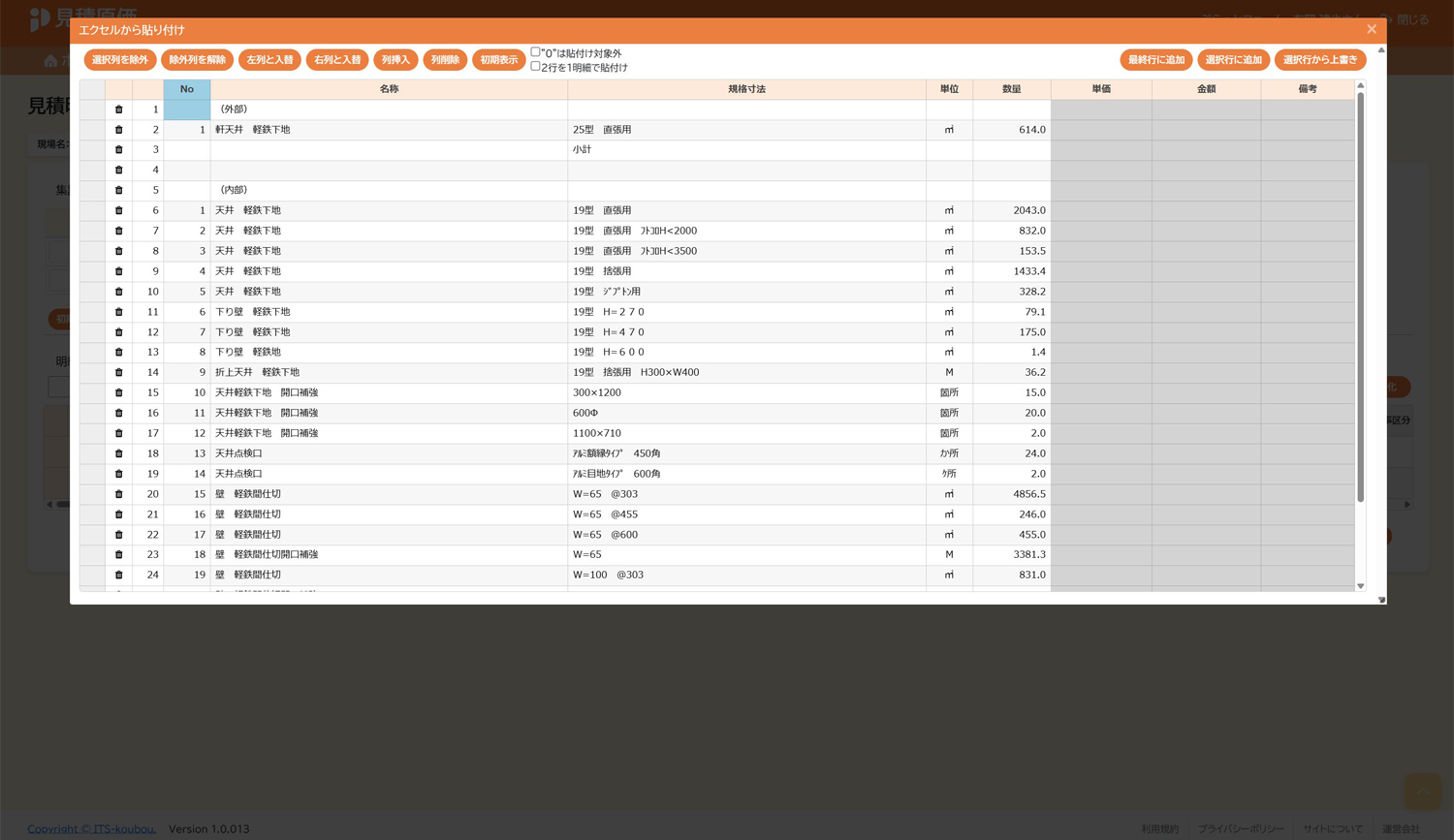
列タイトルと読み取った内容を確認して最終行に追加をクリックします。
←
8/19
次へ
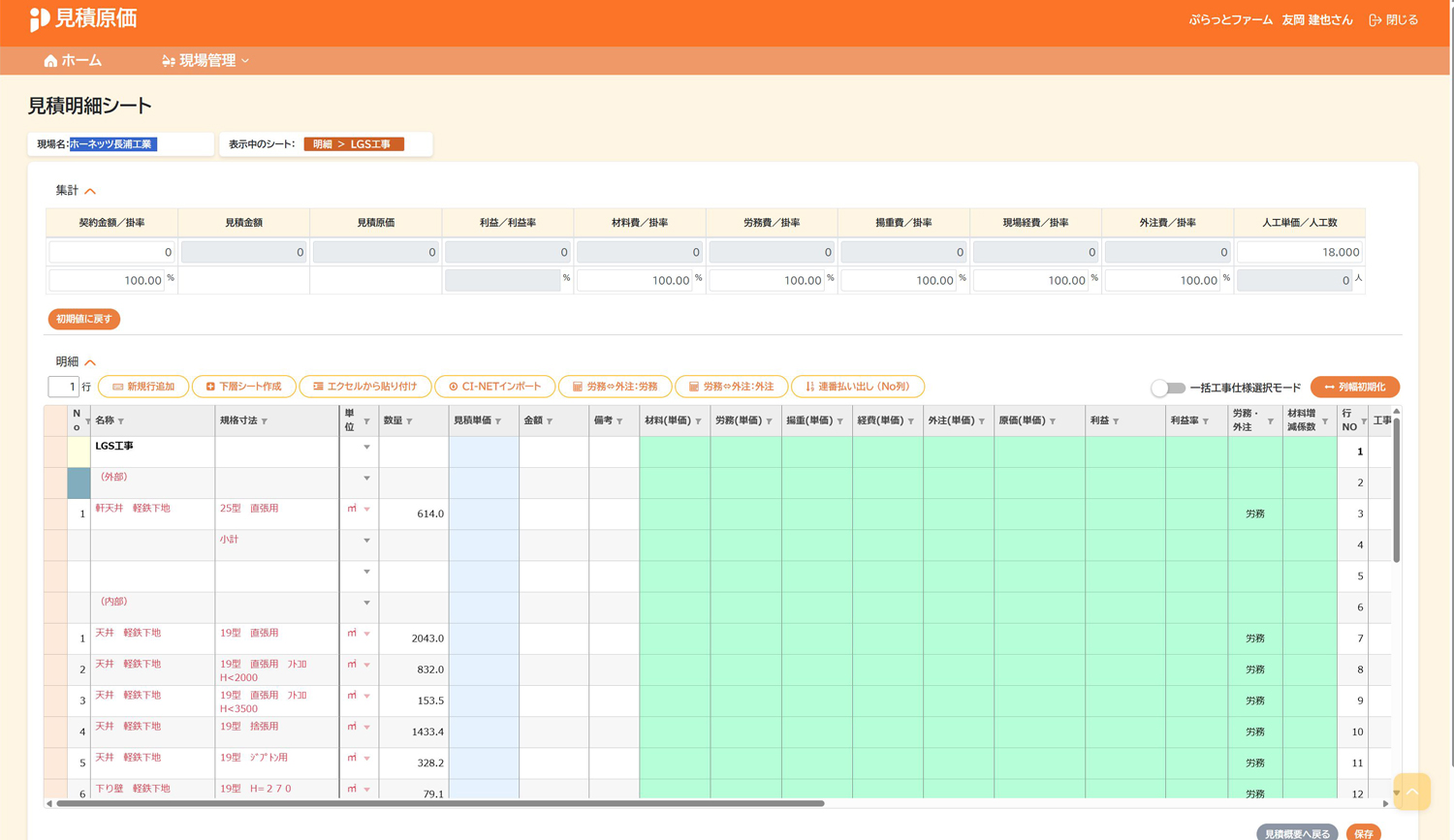
エクセルの内容が取り込まれました。「No1 軒天井 軽鉄下地」の上でダブルクリックをします。
←
9/19
次へ
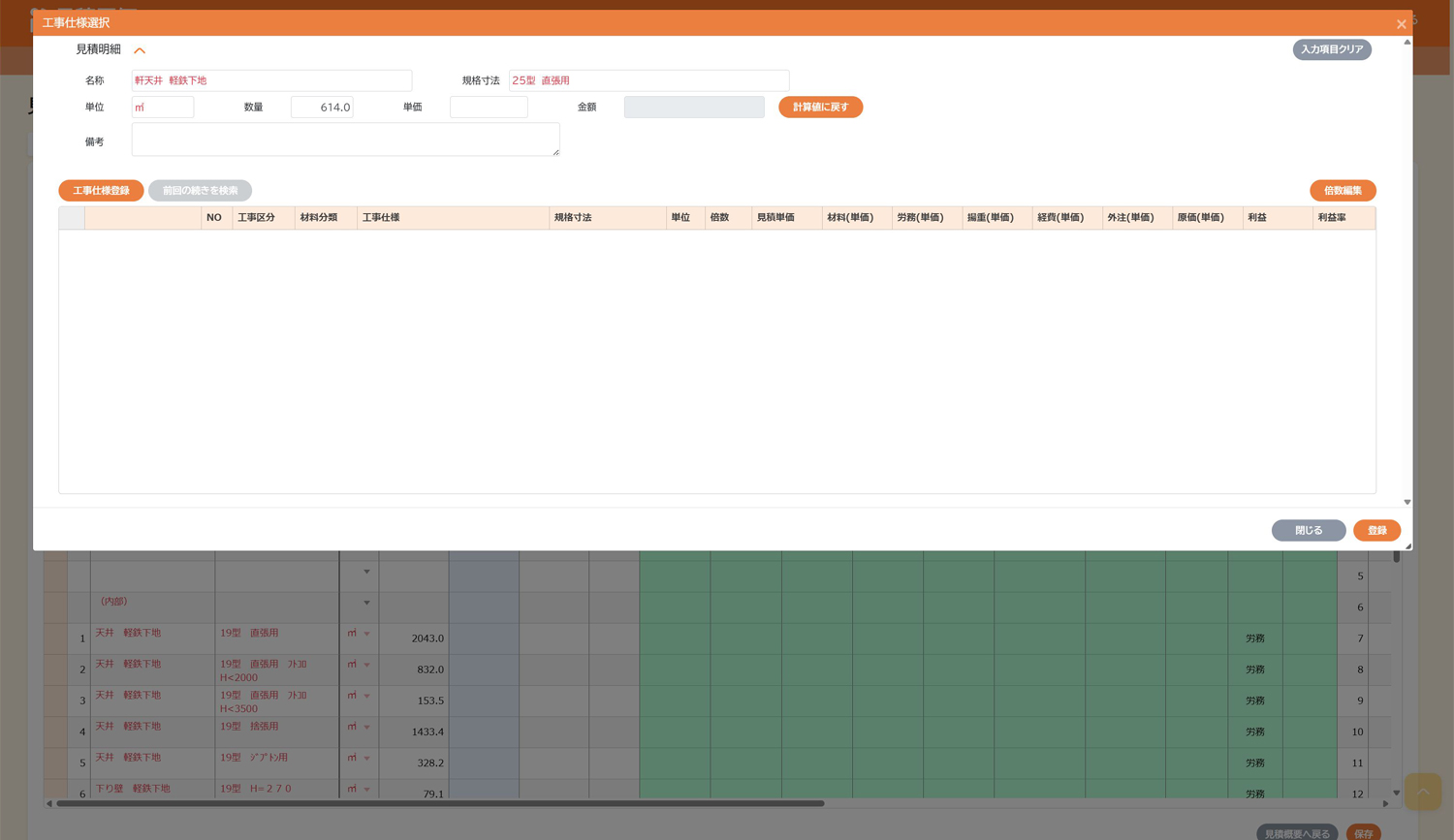
工事仕様登録をクリックします。
←
10/19
次へ
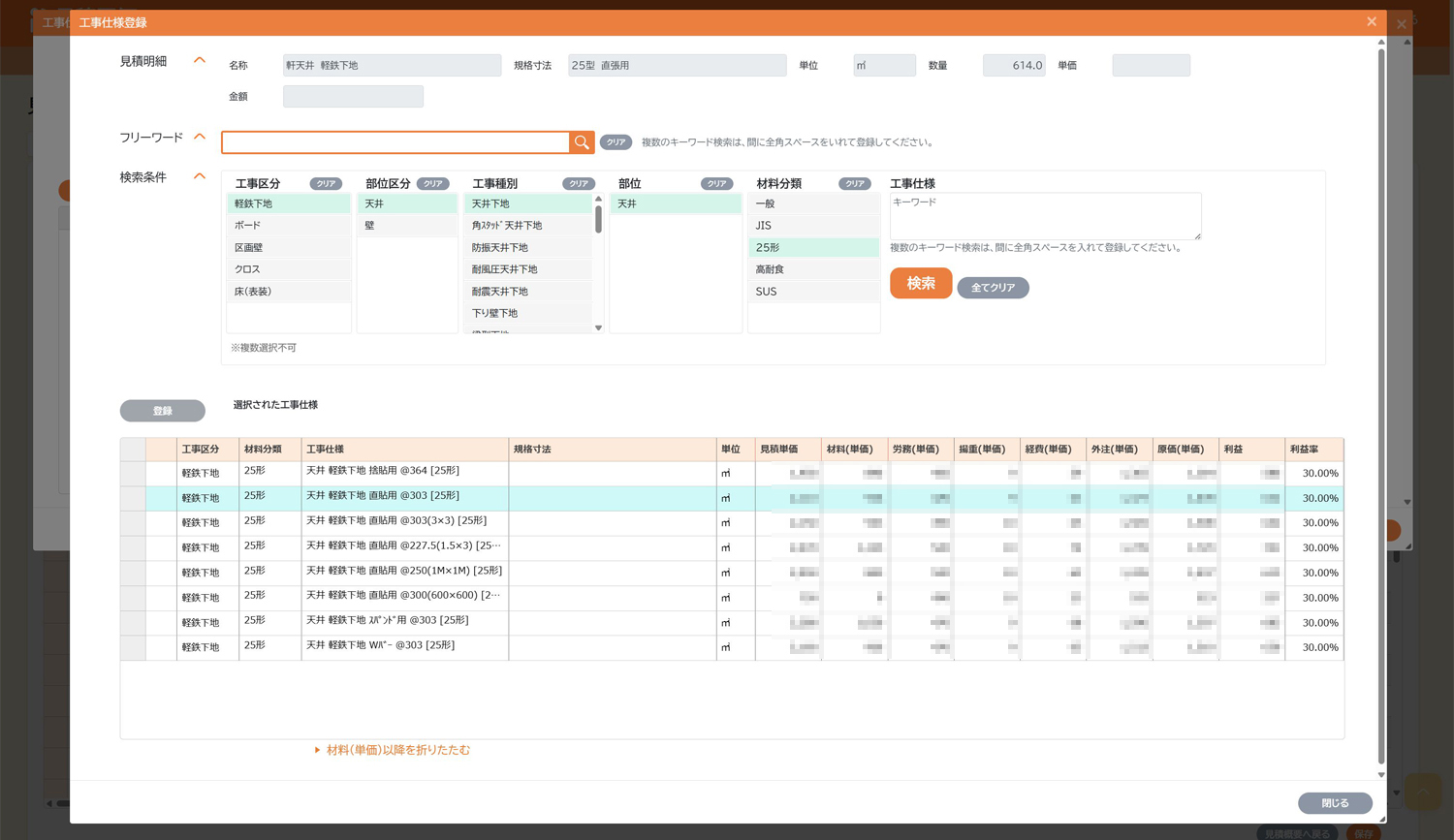
検索条件で抽出を掛けて該当の工事仕様を見つけたら、行の上でダブルクリックをします。
←
11/19
次へ
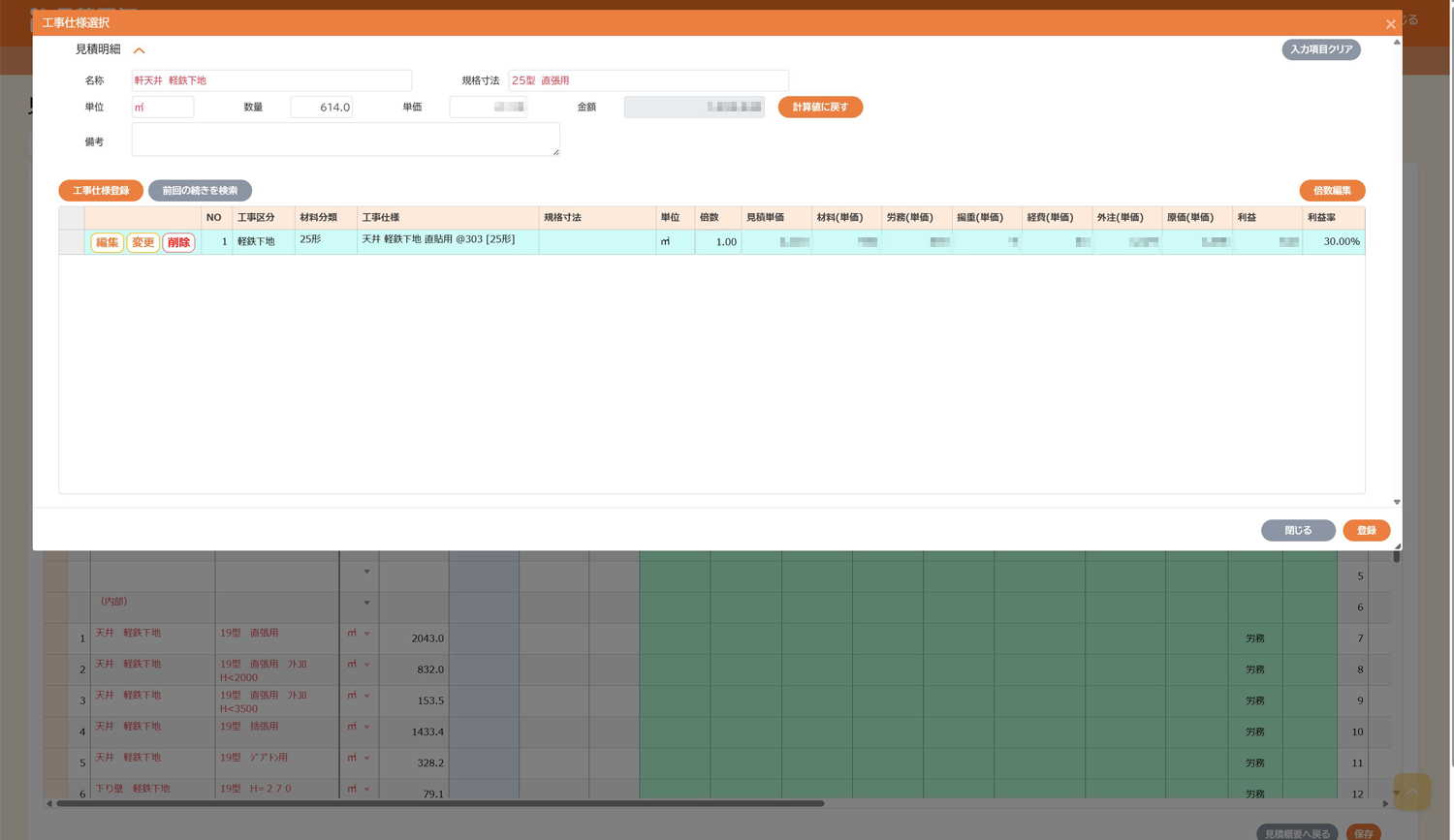
登録をクリックします。
←
12/19
次へ
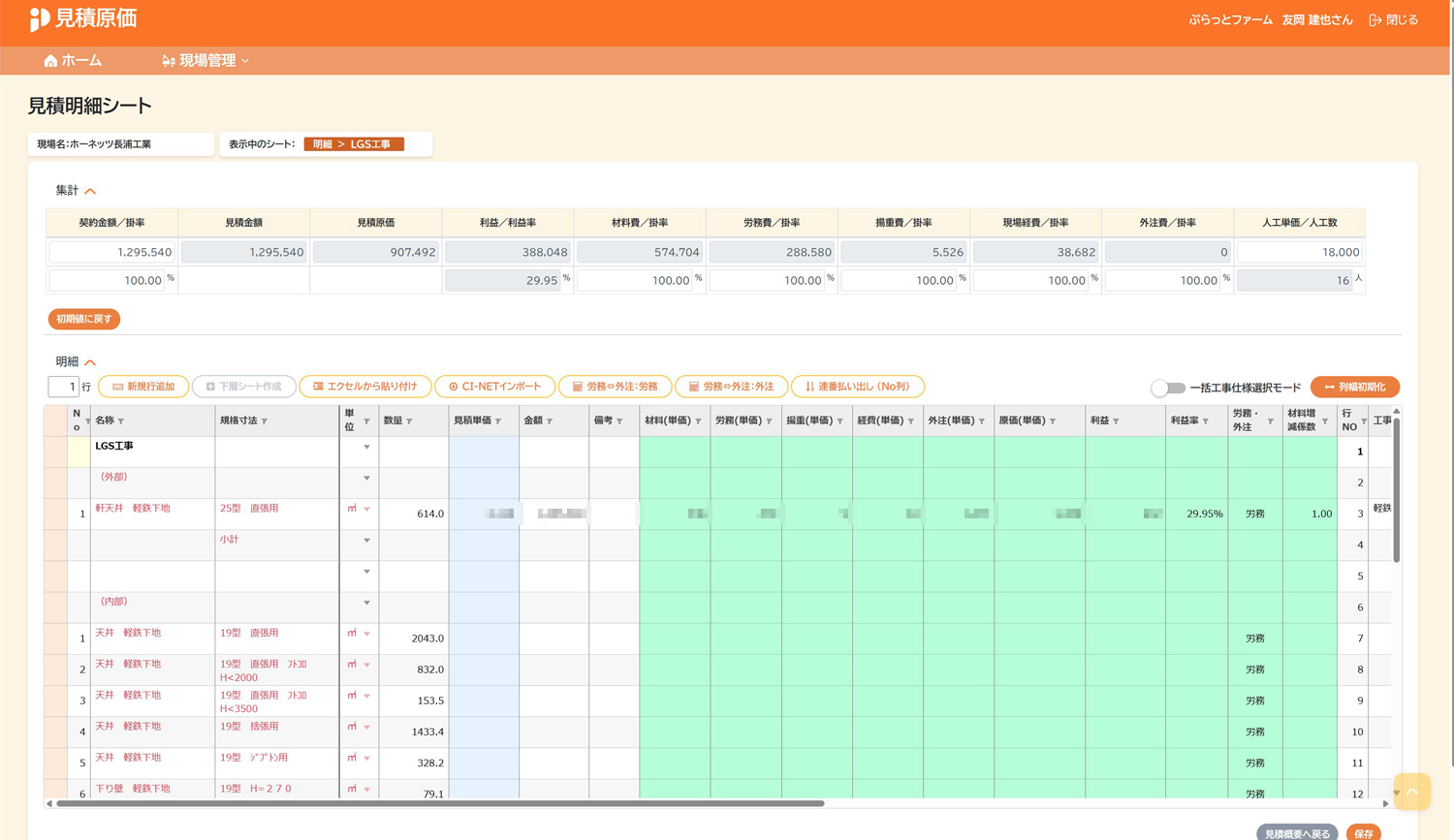
工事仕様が登録され、見積単価・金額が入力されます。
←
13/19
次へ
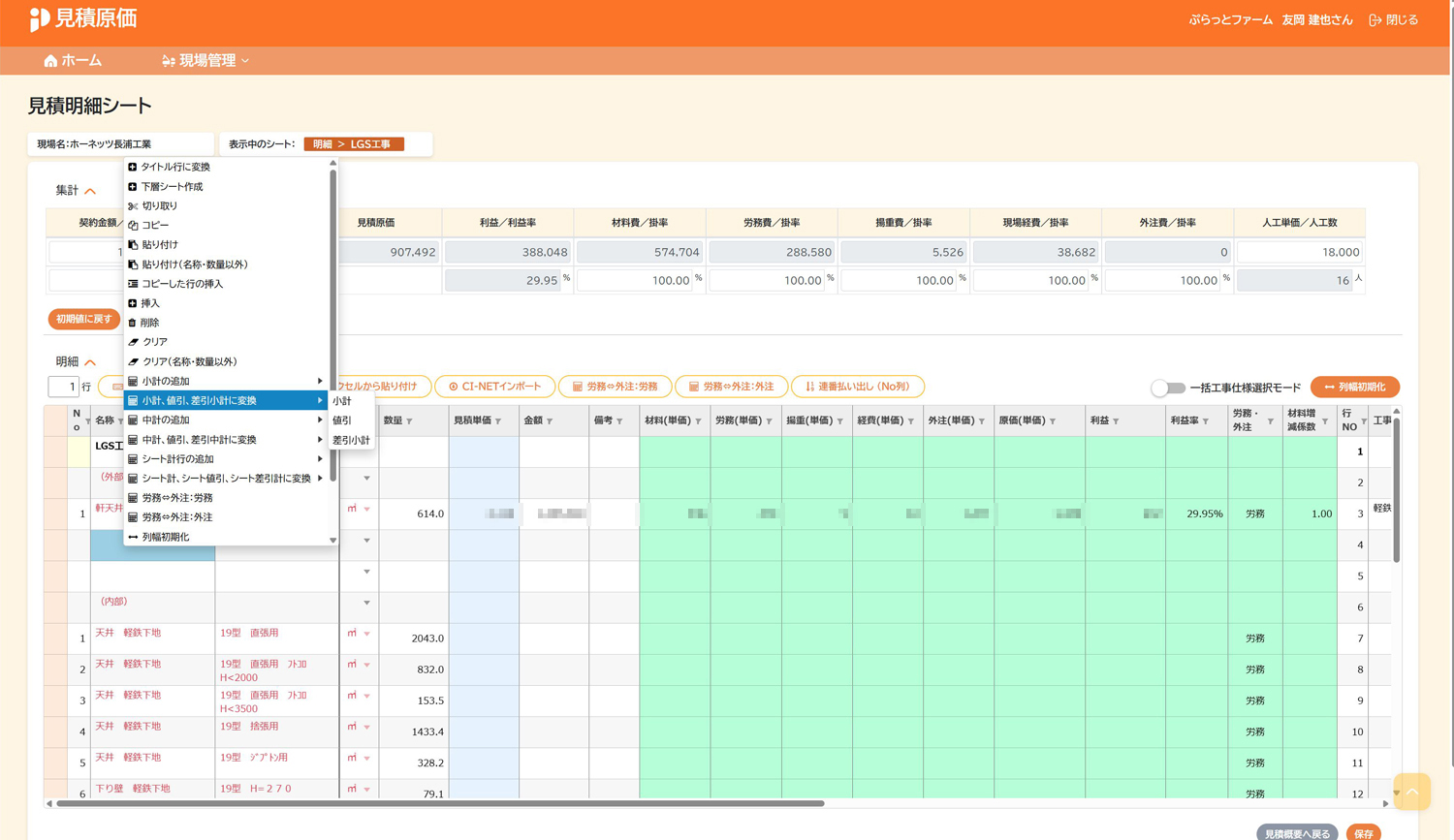
No1の下の行で右クリックをしてメニューを表示させ「小計、値引、差引小計に変換」→「小計」をクリックします。
←
14/19
次へ
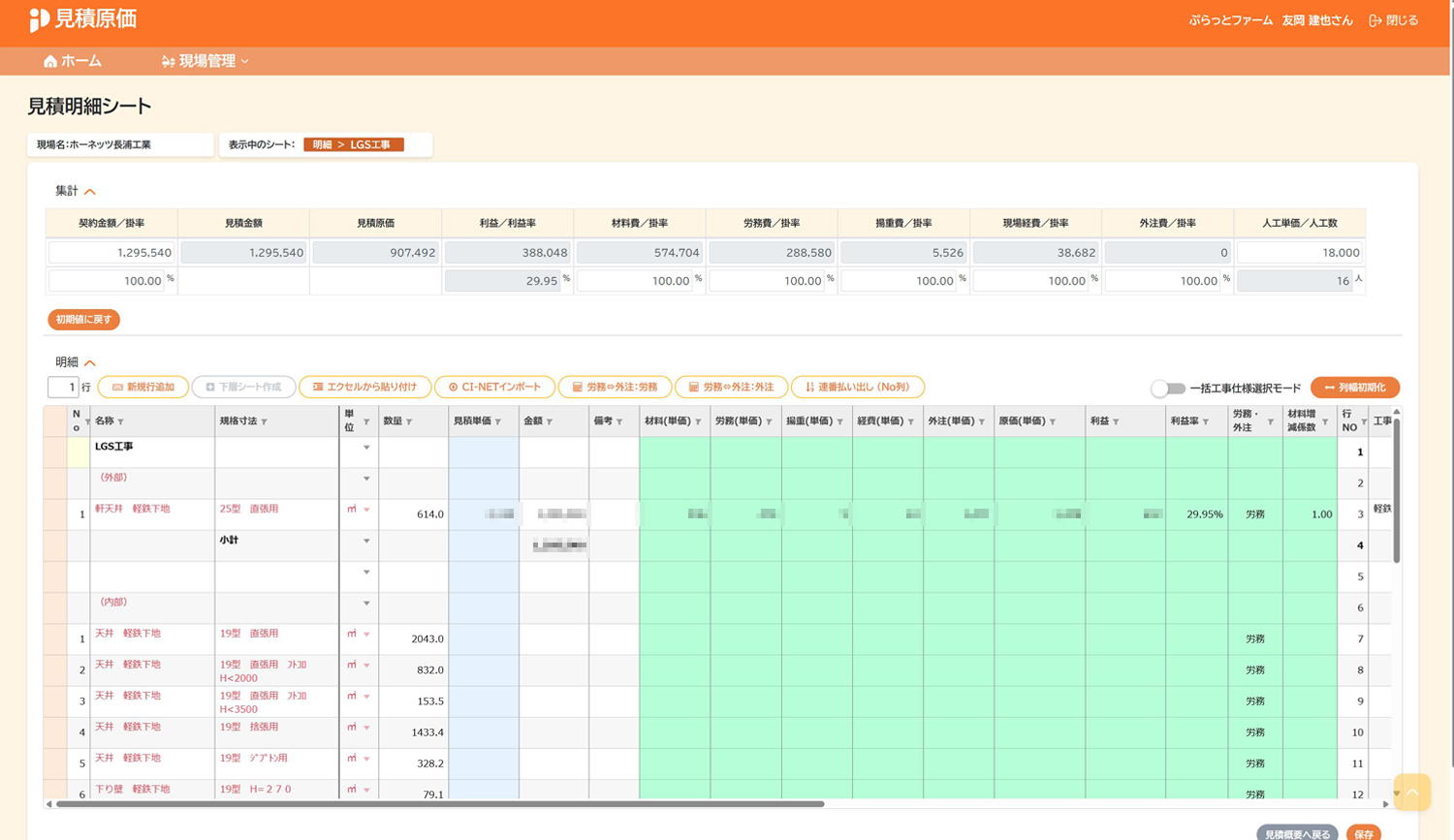
小計行として変換されます。取り込んだエクセルの内容を見て同手順を繰り返してLGS工事の見積書を作成します。
←
15/19
次へ
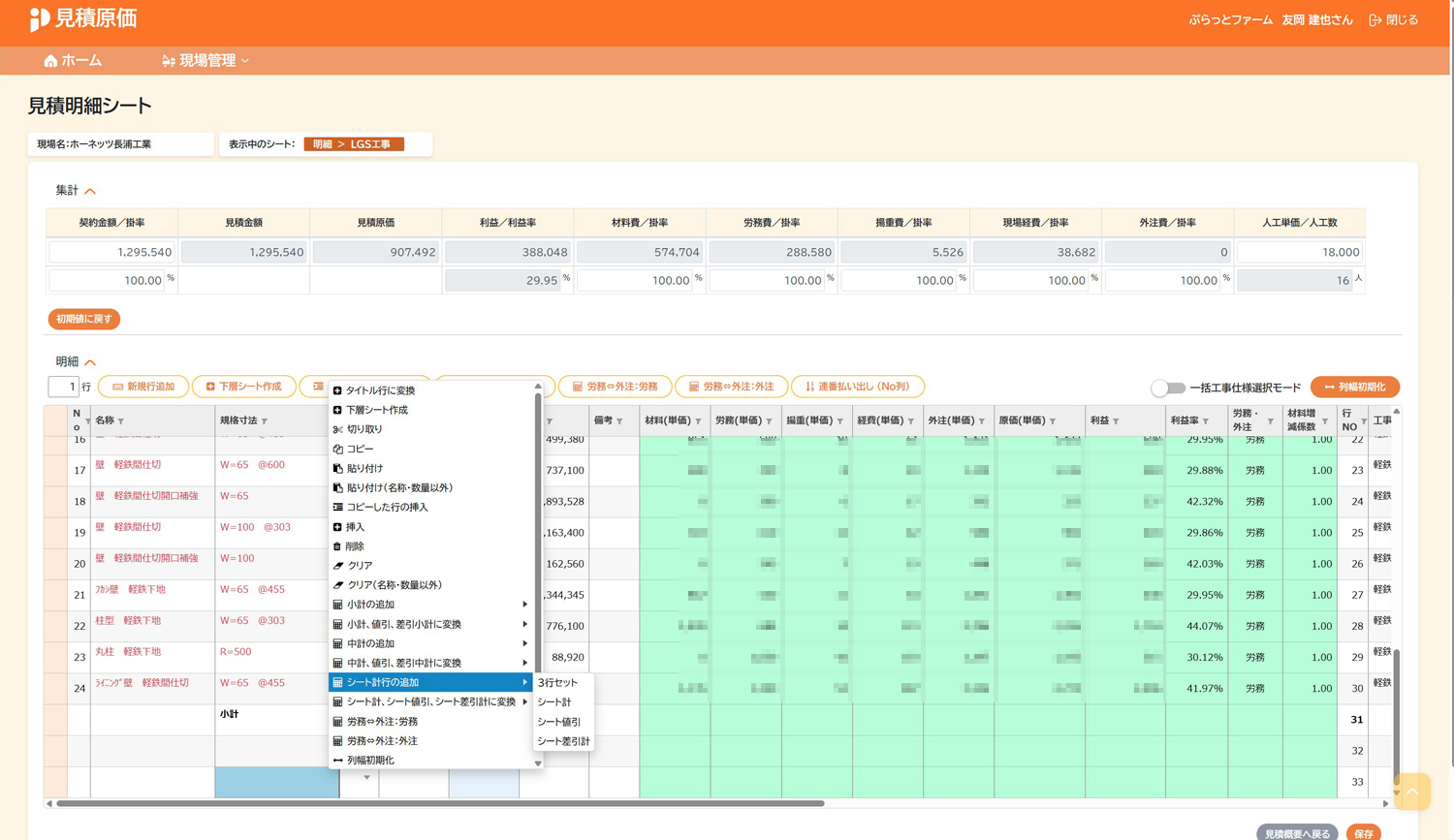
全明細行に対して工事仕様を登録したら、最終行の上で右クリックをしてメニューを表示させ「シート計行の追加」→「シート計」をクリックします。
←
16/19
次へ
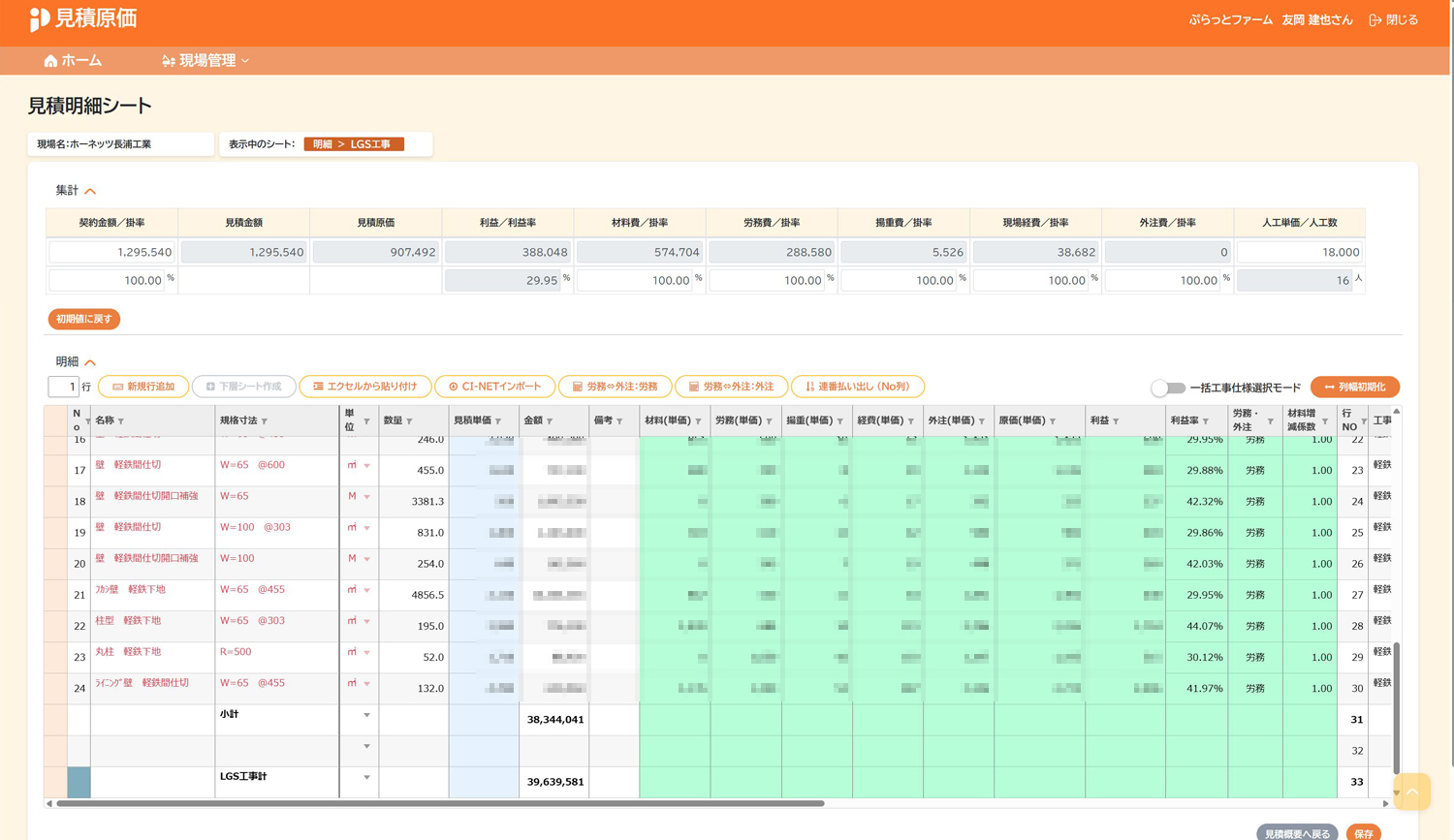
シート計行として変換され、下層シート:LGS工事に登録した見積金額の合計が表示されます。
←
17/19
次へ
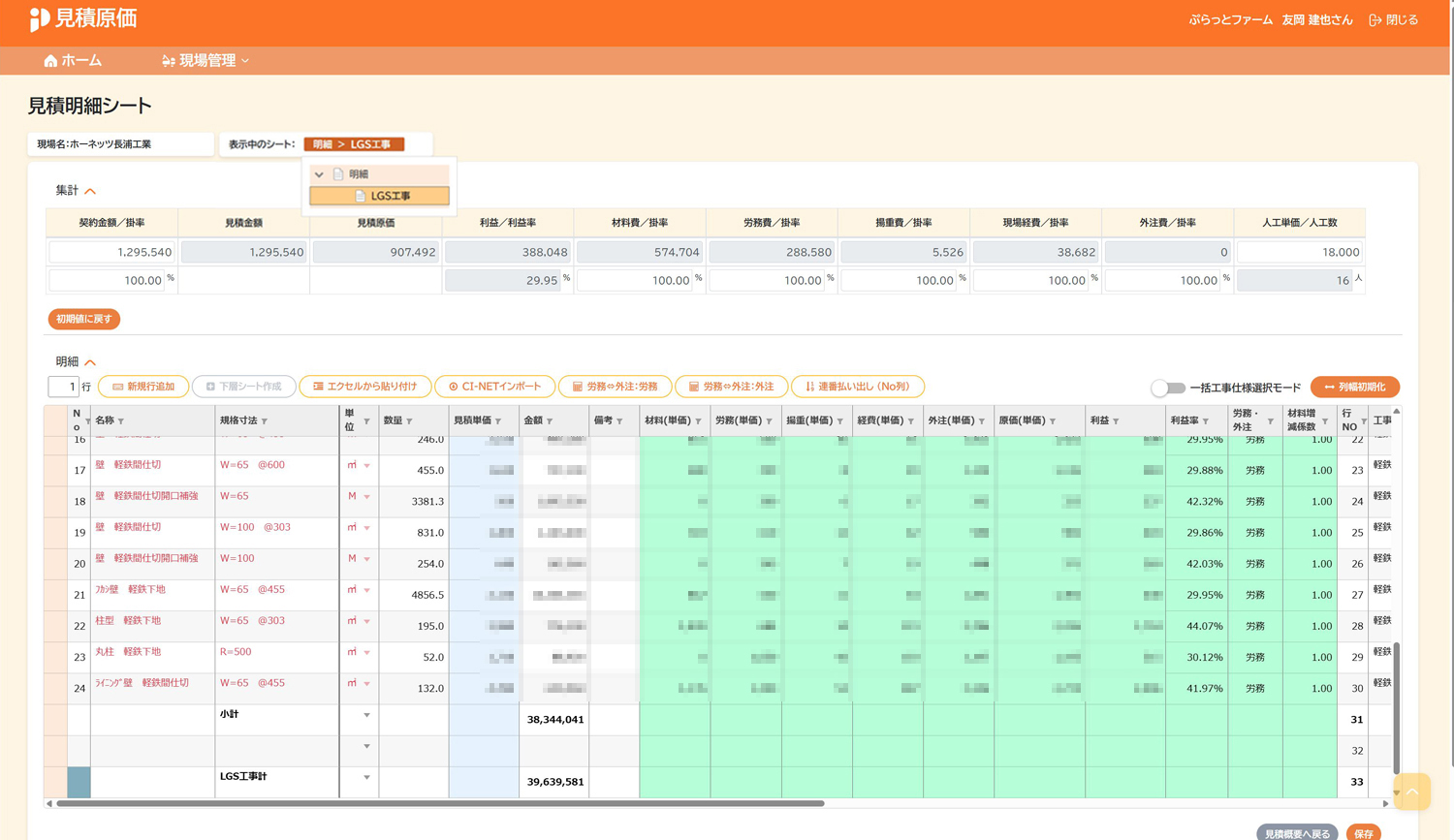
表示中のシートから明細をクリックします。
←
18/19
次へ
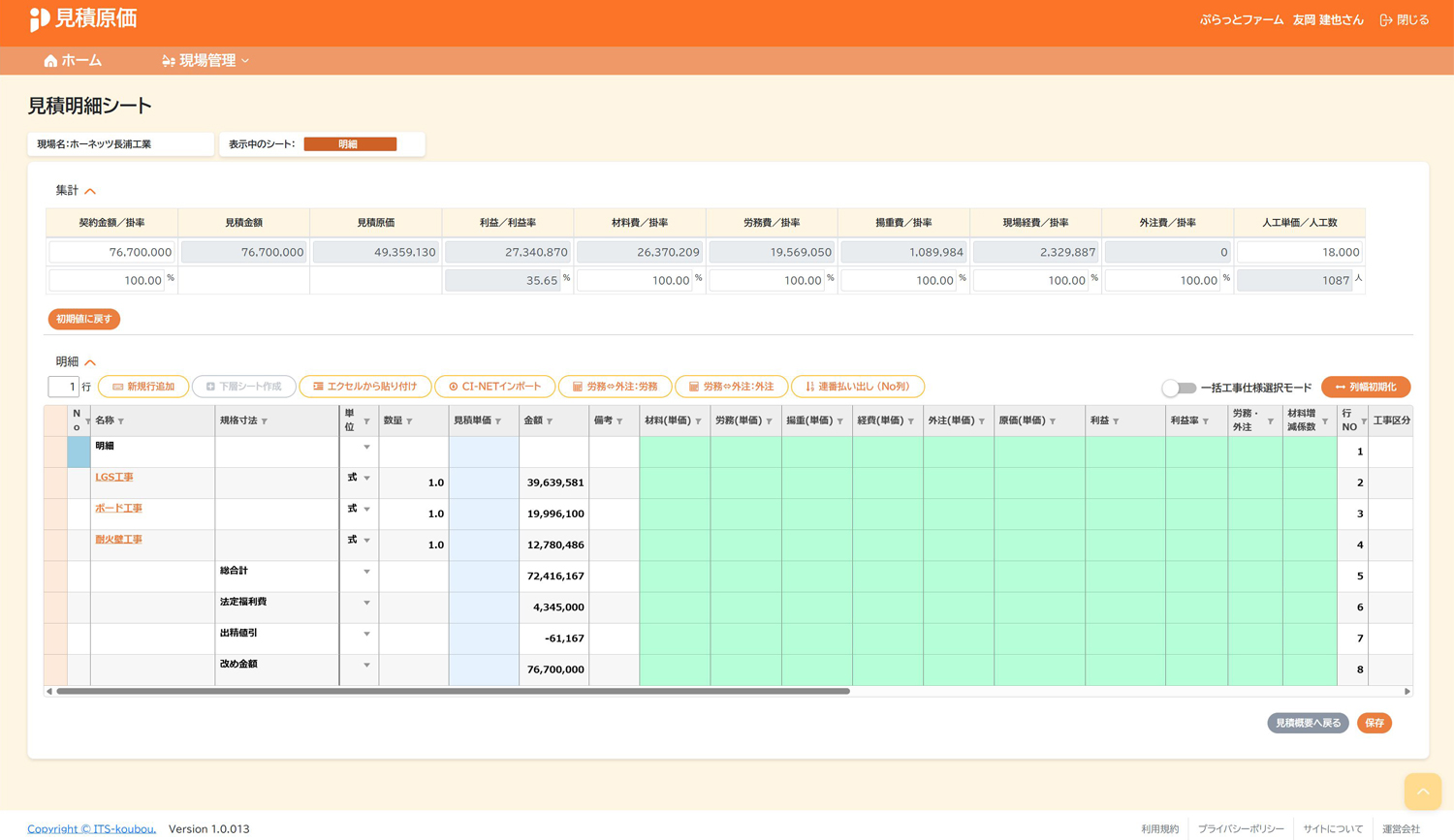
見積作成が完了しました!
下層シート(LGS工事・ボード工事・耐火壁工事)の合計金額は上位シート(明細シートに)表示されます。また、作成した見積はエクセル出力と実行予算として変換することが可能です。
←
19/19
最初に戻る